
Ajuda do COLETIX360
Inteligência operacional para gestão ambiental e coleta.
A plataforma completa para empresas de coleta: agenda inteligente, despacho de frota, financeiro, alertas operacionais, integração com Meu Resíduo e aplicativo de campo com GPS e assinatura digital.
O Que É O Sistema
O COLETIX360 organiza toda a operação de coleta em uma única plataforma. Ele mostra os clientes, calcula próximas coletas, ajuda a montar o despacho dos veículos, guarda o histórico e acompanha cobranças.
Mostra a agenda do dia, clientes atrasados, rota por cidade e divisão dos veículos.
Importa contas a receber, atualiza pagamentos sem duplicar, mostra títulos por mês, devedores, pagadores e relatórios executivos.
Mostra os clientes do dia e permite registrar coleta com GPS e assinatura como comprovante.
Ajuda a controlar equipe, veículos, motoristas, feriados municipais, licença e decisões de agenda.
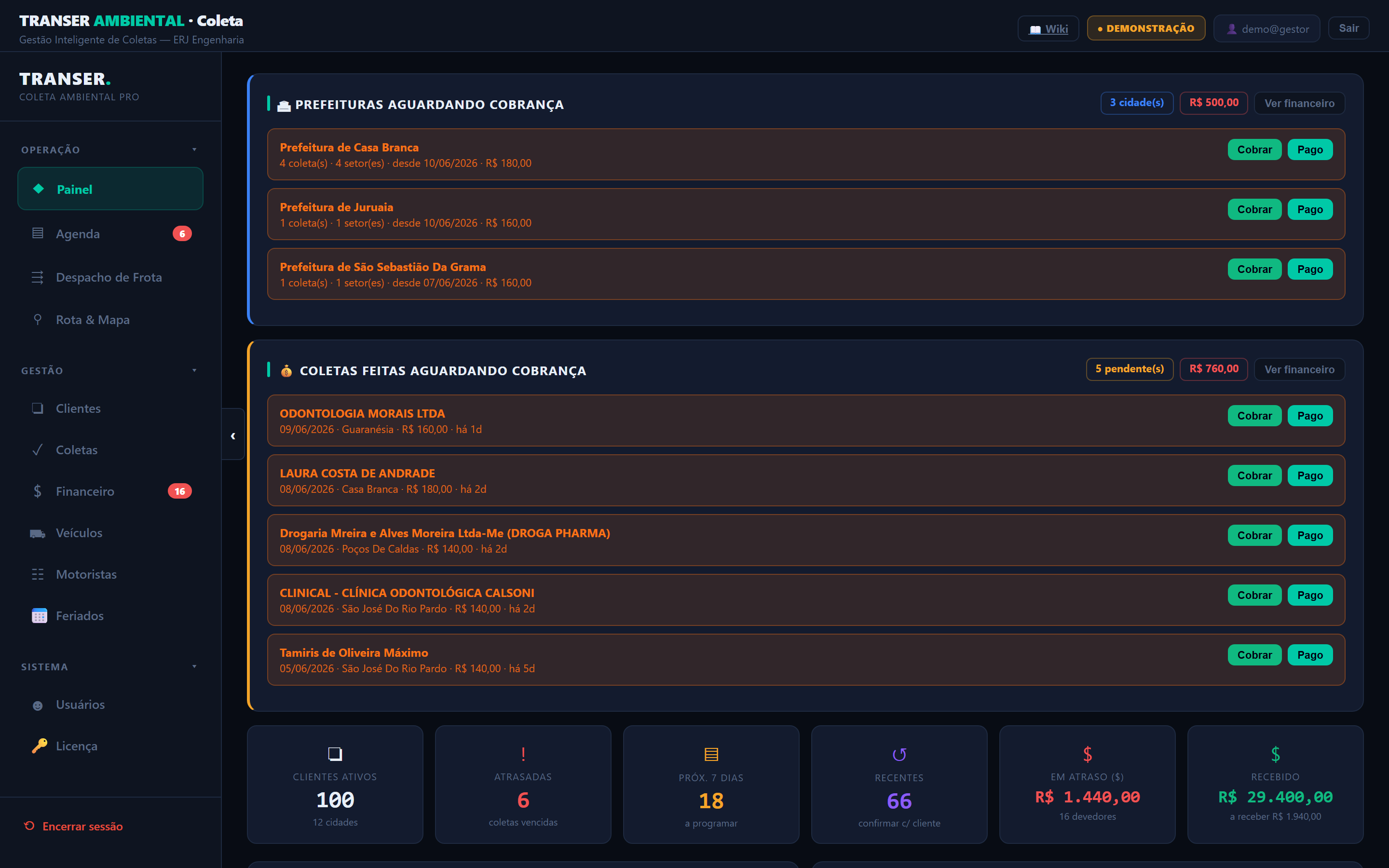
Painel — visão geral da operação, cobranças pendentes e prefeituras em aberto
Acesso E Instalação
Entre com seu e-mail e senha. Se esquecer a senha, use o botão de recuperação na tela de entrada.
No celular, o sistema pode ser instalado como aplicativo. Use o botão Instalar app ou a opção Adicionar à tela inicial do navegador.
Rotina Recomendada
- Abra o Painel para ver alertas, atrasos e cobranças.
- Entre na Agenda e confira as coletas previstas.
- No Despacho, escolha a data e veja quais veículos serão usados.
- Gere ou imprima o PDF para a equipe operacional.
- Os motoristas registram as coletas realizadas.
- No fim do dia, confira Coletas e Financeiro.
- Quando receber planilha financeira nova, importe pelo botão Financeiro → Importar planilha; evite carga SQL para uso diário.
Painel
É a tela inicial. Ela mostra um resumo rápido da empresa: clientes ativos, coletas atrasadas, valores em aberto, valores recebidos e clientes que precisam de atenção.
Use o Painel para decidir o que precisa ser resolvido primeiro.
Agenda
A Agenda mostra quais clientes estão previstos para coleta. Ela considera a última coleta, o intervalo de atendimento, a cidade, a capacidade dos veículos e bloqueios financeiros.
Dias Fixos Por Cidade
| Dias de coleta | Cidades |
|---|---|
| Segunda, quarta e sexta-feira | São Bento do Rio Claro e Serra Tranquila. |
| Terça e quinta-feira | Campina Dourada. |
| Terça-feira | Ribeirão Bonito, Vila Formosa, Campo Formoso, São Salvador do Campo, Águas Termais do Sul, São João do Vale Verde e Boa Esperança. |
| Quinta-feira | Monte Formoso. |
| Quarta e sexta-feira | Santa Clara. |
| Sexta-feira | Vale do Sossego. |
Quando o arquivo operacional informar frequência, como 2x semana ou 3x semana, o sistema ajusta o intervalo do cliente para a agenda calcular corretamente.
Importar Programação Atualizada
Use o botão Importar programação na Agenda para carregar um arquivo operacional atualizado. O sistema cruza as informações pelo código do cliente e atualiza apenas o que mudou, como data prevista, frequência, última coleta e observação.
Encaixar Cliente Manualmente No Despacho
Marque o checkbox dos clientes que precisam entrar num despacho fora da data calculada (ex: um pedido de última hora), escolha a data do despacho no campo acima da lista e clique em 📌 Encaixar no despacho. O cliente aparece com a etiqueta 📌 p/ DD/MM e passa a entrar automaticamente quando esse despacho for gerado — sem precisar mudar a data prevista do cadastro dele. Para desfazer, clique no ✕ da etiqueta.
Mover Cliente De Data (Antecipar Ou Adiar)
Em qualquer cliente da lista, clique em Mover data para antecipar ou adiar a coleta. Ele passa a aparecer na nova data escolhida e entra automaticamente no despacho correspondente. Nenhum outro cliente é afetado. Para desfazer, abra Mover data novamente e clique em Desfazer.
Não Coletado (Cliente Não Pôde Atender)
Quando o cliente não puder ser atendido, clique em Não coletado, escolha o motivo e uma observação. O sistema sugere a próxima passagem naquela cidade e reagenda o cliente. Ele permanece destacado na Agenda e no Despacho até ser atendido.
Inserir Cliente Direto Pela Agenda
Use o botão + Inserir cliente para cadastrar um novo atendimento diretamente na Agenda. Escolha a data de entrada no despacho e o sistema cuidará da inclusão sem alterar os demais clientes.
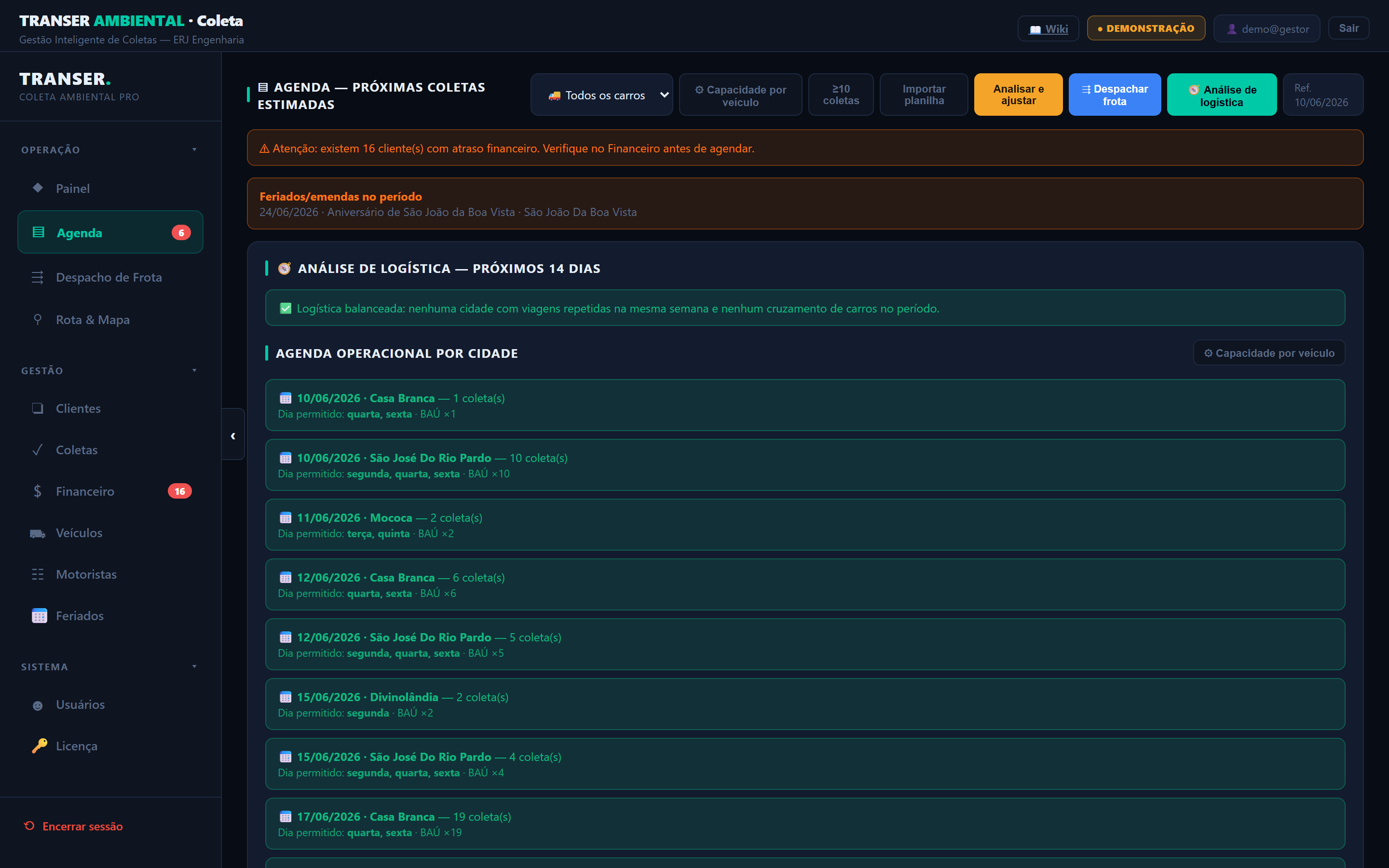
Agenda — coletas previstas por cidade, com alerta de feriado e análise de logística
Despacho
O Despacho organiza as coletas por veículo. Ele ajuda a equipe a saber quais clientes cada carro deve atender no dia.
Também permite gerar PDF para conferência, saída da equipe e controle de balança.
Trocar O Carro De Uma Parada
Depois de gerar o despacho, cada parada tem uma coluna Carro com um seletor — escolha outro veículo ali para mover aquela parada antes de imprimir o PDF. O sistema recalcula a quilometragem na hora. Essa troca vale só para o despacho daquele dia — não altera o veículo padrão do cadastro do cliente. Se um cliente já foi trocado de carro 3 vezes ou mais nos últimos 60 dias, aparece o aviso ⚠ trocado Nx/60d, sugerindo revisar o veículo padrão dele no cadastro.
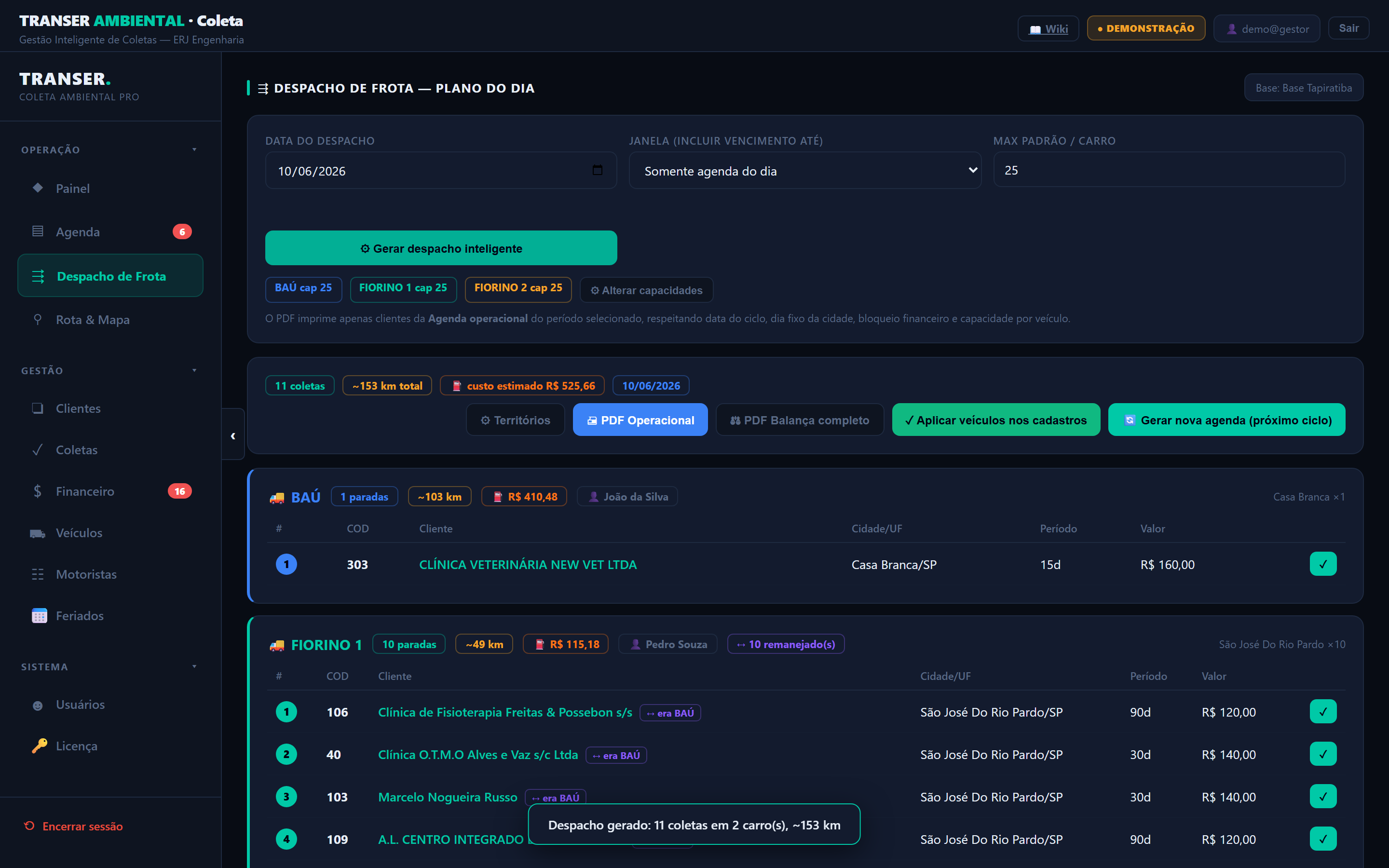
Despacho — plano do dia gerado automaticamente por veículo, com km e custo estimado
Rota E Mapa
A tela de Rota mostra os clientes no mapa e ajuda a organizar a sequência de atendimento.
Quando disponível, o motorista pode abrir a navegação no celular para seguir até o cliente.
Clientes
O cadastro de clientes guarda dados de atendimento, cidade, telefone, tipo de cobrança, veículo padrão, valor e observações.
Tipos De Cliente
| Tipo | Como funciona |
|---|---|
| Particular | Cobrança por cliente ou por coleta. |
| Prefeitura | Os pontos entram na rota, mas a cobrança é tratada por cidade ou contrato. |
Resumo Financeiro Do Cliente
Ao clicar em um cliente, o sistema mostra a vida financeira dele no ano: competência, número da NF, vencimento, data de pagamento, forma de pagamento, valor, recebido e status. Ali também ficam os botões Editar, Receber, Não pago, Cobrar e Exportar PDF para o cliente.
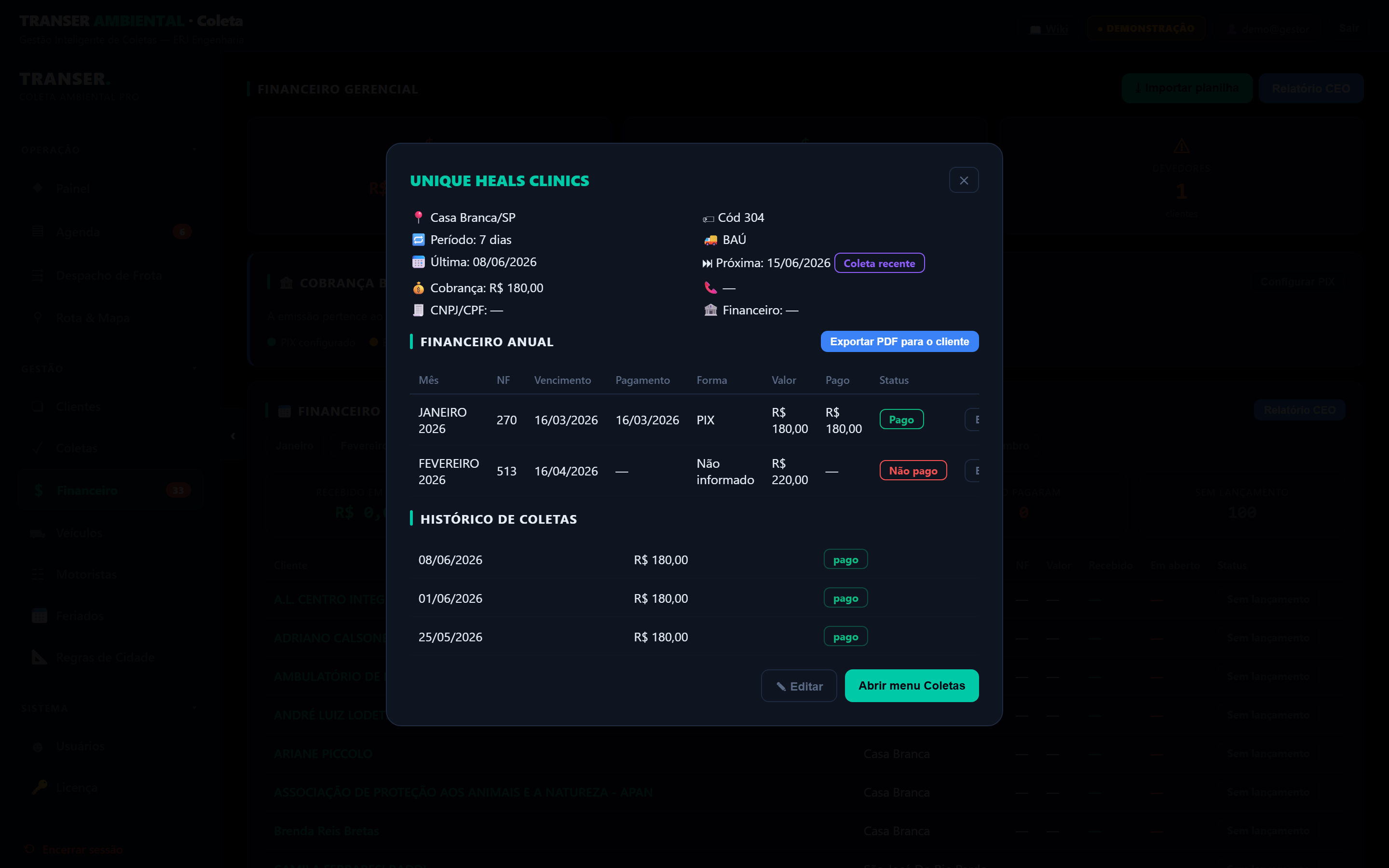
Cliente — histórico financeiro anual com NF, pagamento, forma e exportação de PDF
Coletas
A tela de Coletas mostra o histórico do que foi realizado. Cada registro informa data, cliente, veículo, valor, extra, pagamento e situação.
Quando uma coleta é registrada, a próxima data do cliente passa a ser calculada a partir dela.
Antecipar Ou Lançar Extra
No topo do menu Coletas, escolha o cliente e depois selecione uma das opções:
| Opção | Quando usar |
|---|---|
| Antecipar Coleta | Use quando o cliente pediu para adiantar a coleta. Se faltar até 10 dias para a data prevista, não gera custo extra. |
| Coleta Extra R$ 100,00 | Use quando o cliente quer uma coleta muito antes do prazo. O sistema lança a taxa extra de R$ 100,00. |
Financeiro
O Financeiro mostra cobranças, valores em aberto, valores pagos, clientes devedores, pagadores por mês e relatórios gerenciais.
Importar Planilha Financeira
Use Financeiro → Importar planilha para carregar o contas a receber. Esse é o caminho principal, porque ele faz o de/para inteligente com o cadastro de clientes: procura por CNPJ/CPF, compara nomes, vincula o cliente_id, atualiza documentos no cadastro e cria cliente novo inativo quando realmente não encontra correspondência.
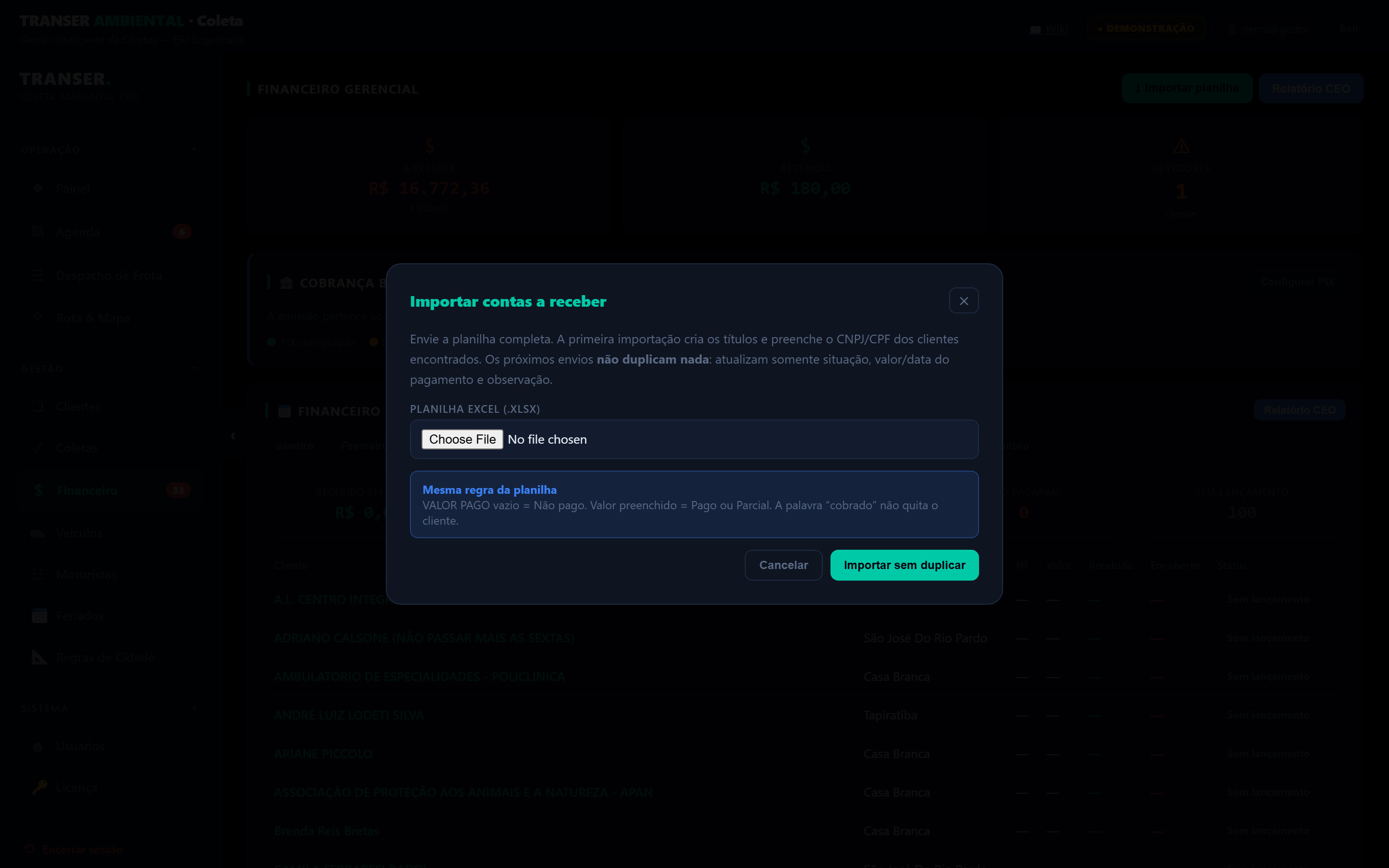
Importação financeira — envia a planilha e atualiza sem duplicar títulos
Regra De Pago E Não Pago
A regra segue a planilha: se a coluna VALOR PAGO estiver vazia, o título fica Não pago. Se tiver valor preenchido, fica Pago ou Parcial, conforme o valor recebido. Observações como “cobrado” ou “boleto enviado” não quitam o cliente.
Registrar Recebimento
Ao clicar em Receber, informe a data e a forma de pagamento: PIX, Boleto, TED, DOC, dinheiro, cartão ou outro. Também é possível preencher referência/autenticação bancária. Esses dados saem no relatório gerencial.
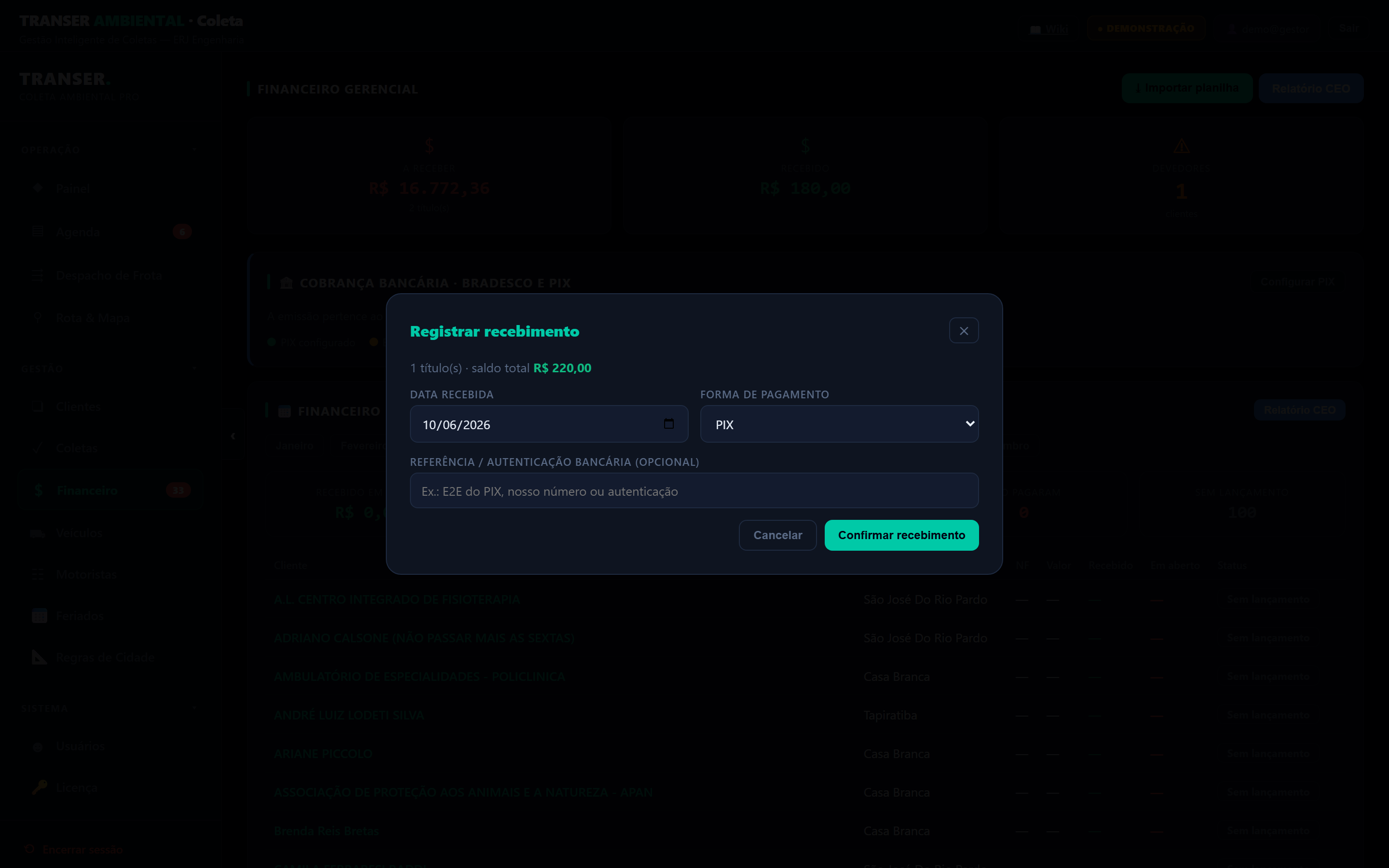
Baixa financeira — data recebida, forma de pagamento e referência bancária
Financeiro Por Mês E Relatório Executivo
A área Financeiro por Mês mostra todos os clientes do mês, destacando quem pagou, quem não pagou, quem está parcial e quem ainda não tem lançamento. O botão Relatório CEO exporta um PDF executivo com faturado, recebido, aberto, adimplência, devedores e recebimentos identificados com NF e forma de pagamento.
Devedores Por Competência
Essa área separa os devedores por mês. Você pode clicar em Janeiro, Fevereiro, Março e assim por diante, ou ver Todos.
Também há exportação em PDF para salvar ou enviar a relação de devedores.
PIX E Boleto Bancário
A cobrança bancária fica dentro do Financeiro, porque pertence ao título. A chave PIX pode ser configurada pelo gestor. A emissão de boleto depende de credenciais e homologação bancária no servidor; os segredos nunca ficam no navegador.
Cliente Com Atraso Financeiro
Atraso financeiro nunca tira o cliente da agenda nem impede a coleta — operação e cobrança são independentes. Quando o débito passa de 90 dias, o cliente só ganha uma etiqueta de alerta ⚠ Atraso >90d no cadastro, na Agenda e no Despacho, para a equipe ficar atenta à cobrança antes ou depois de coletar.
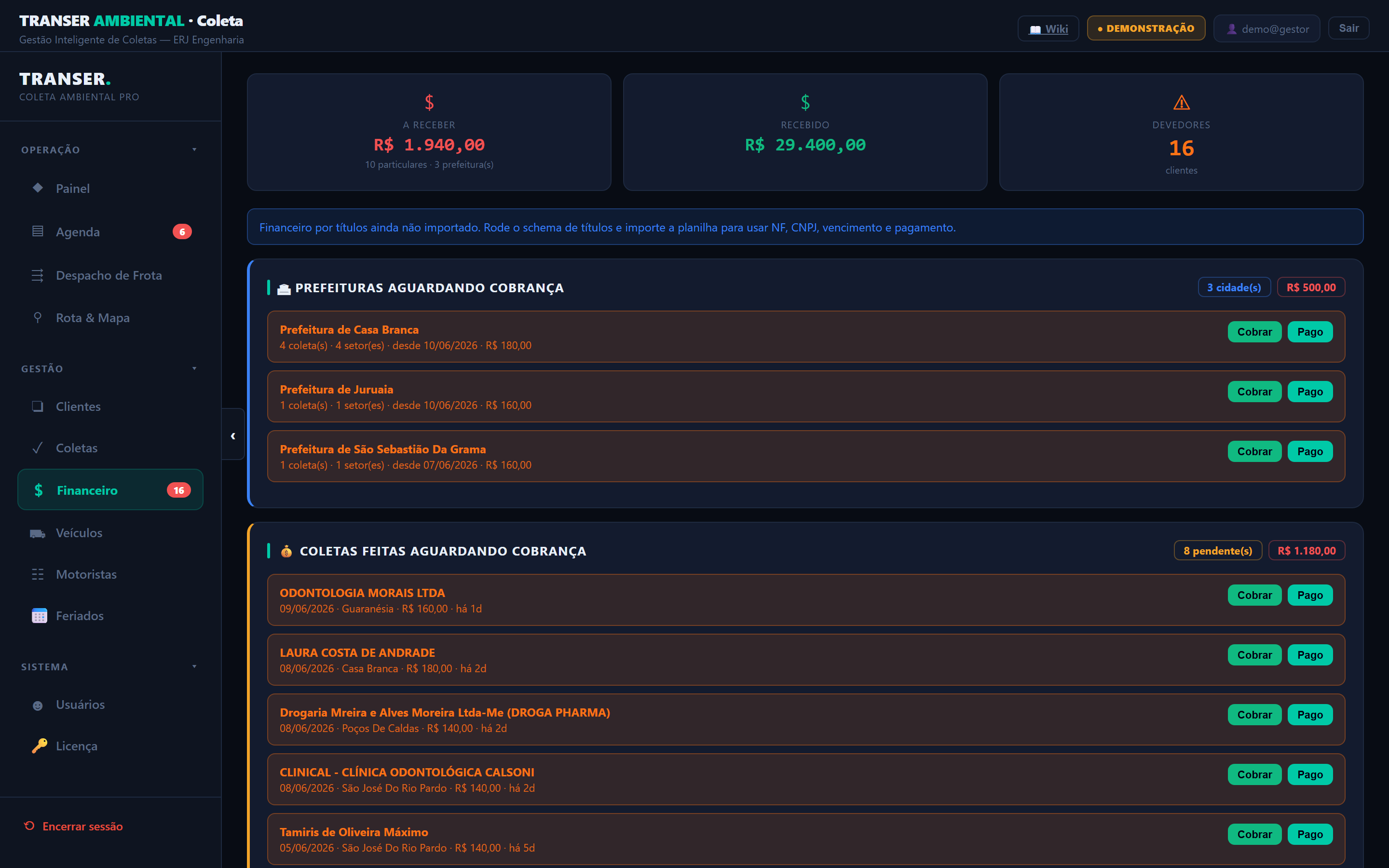
Financeiro — a receber, recebido, devedores e cobranças por prefeitura em um só lugar
Veículos E Motoristas
Em Veículos, cadastre carros, placas, cores e capacidade de coletas.
Em Motoristas, cadastre quem dirige cada veículo e acompanhe informações importantes para a operação: CPF, telefone, CNH, categoria, validade e situação (ativo/inativo).
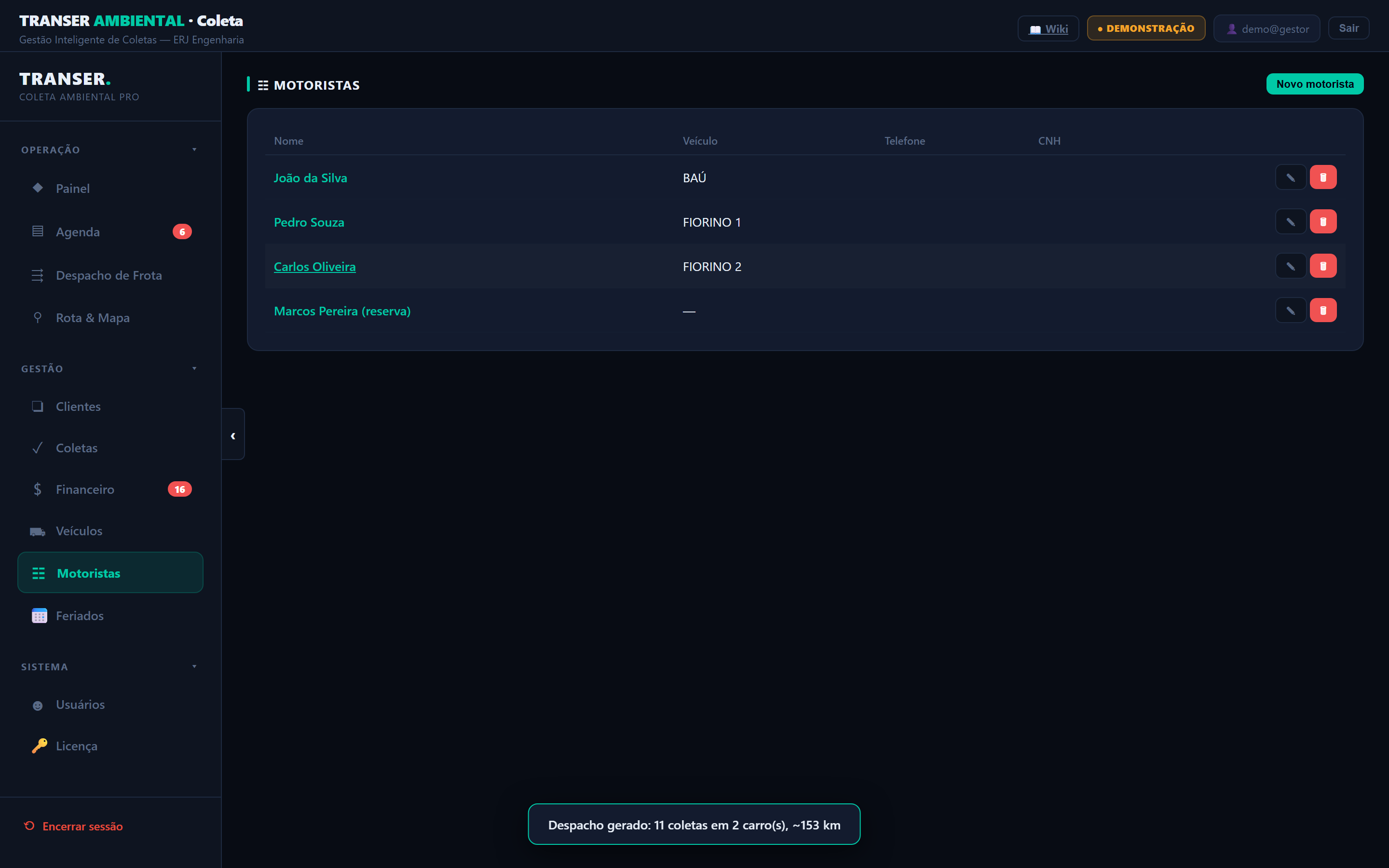
Motoristas — cadastro completo, vínculo com veículo e histórico de condutor
Feriados
A tela de Feriados guarda as datas que afetam a coleta em cada cidade: feriados nacionais (já vêm prontos no sistema) e feriados municipais, como aniversário da cidade e dia do padroeiro.
Quando a data de um feriado municipal está a até 7 dias de distância, a Agenda e o Painel mostram um alerta destacando a cidade, o nome do feriado e quantos dias faltam — assim a equipe se programa com antecedência para adiantar ou remarcar as coletas daquela cidade.
Se houver coleta prevista naquela cidade, o sistema move a agenda para o próximo dia válido da própria cidade e deixa a mudança marcada com etiqueta de feriado. Emendas de feriado também devem ser cadastradas para que a programação respeite a prefeitura.
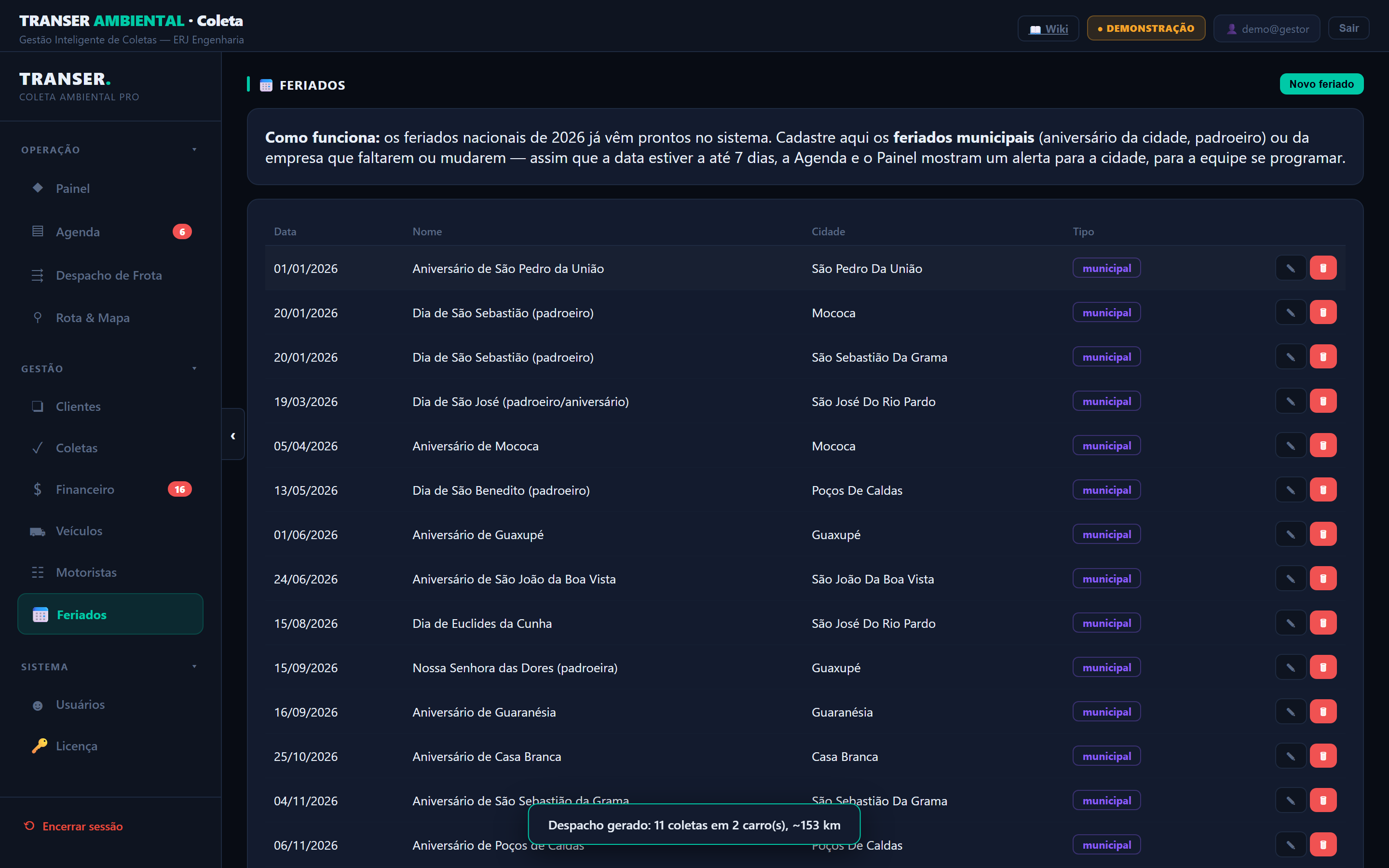
Feriados — cadastro editável de feriados nacionais e municipais por cidade
Regras de Cidade
Esta tela mostra, para cada cidade, em quais dias da semana cada veículo realmente passa por ela. A Agenda e o Despacho usam essa regra para respeitar a operação de cada rota.
A regra pode ser atualizada automaticamente ao importar a programação operacional ou ajustada manualmente pelo gestor.
Integração Meu Resíduo
O COLETIX360 pode enviar dados operacionais para a API oficial do Meu Resíduo. As chamadas passam por um gateway protegido, evitando expor o token do cliente no navegador.
A integração utiliza apenas operações publicadas no Swagger oficial. Para registrar uma coleta, o ambiente deve fornecer os identificadores de empresa, cliente, fornecedor e resíduo particular exigidos pela API.
Usuários
A tela de Usuários define quem pode acessar o sistema e qual função cada pessoa terá.
| Perfil | O que faz |
|---|---|
| Gestor/Admin | Acessa todas as áreas. |
| Supervisor | Acompanha a operação e equipe. |
| Operador | Usa agenda, clientes, coletas e despacho. |
| Motorista | Usa apenas o aplicativo de campo. |
Licença
A Licença mostra se o sistema está liberado para uso. Quando há pendência, a tela informa que é preciso regularizar o acesso.
Em caso de dúvida sobre licença ou pagamento, fale com a ERJ Engenharia.
App Do Motorista
É a tela que o motorista usa no celular, em campo. Mostra a rota do dia, leva até o cliente pelo Google Maps e registra a coleta com GPS e assinatura digital como prova de que o serviço foi feito no local certo.
Para entrar, o motorista usa o mesmo e-mail e senha cadastrados pelo gestor em Usuários, com o perfil Motorista e um veículo vinculado. O sistema reconhece o perfil e abre direto nesta tela simplificada — sem menus de gestão.
Tela Inicial — Despacho Do Dia
Ao entrar, o motorista vê a data e o veículo vinculado ao seu cadastro. Três indicadores mostram o total de paradas do despacho, quantas já foram feitas e a quilometragem estimada da rota.
Cada parada aparece como um cartão com o nome do cliente, cidade, código e situação (atrasada, hoje, em dia...). Para cada parada pendente há dois botões: 🧭 Navegar, que abre o Google Maps direto até o endereço do cliente, e ✓ Coletar, que abre o registro da coleta.
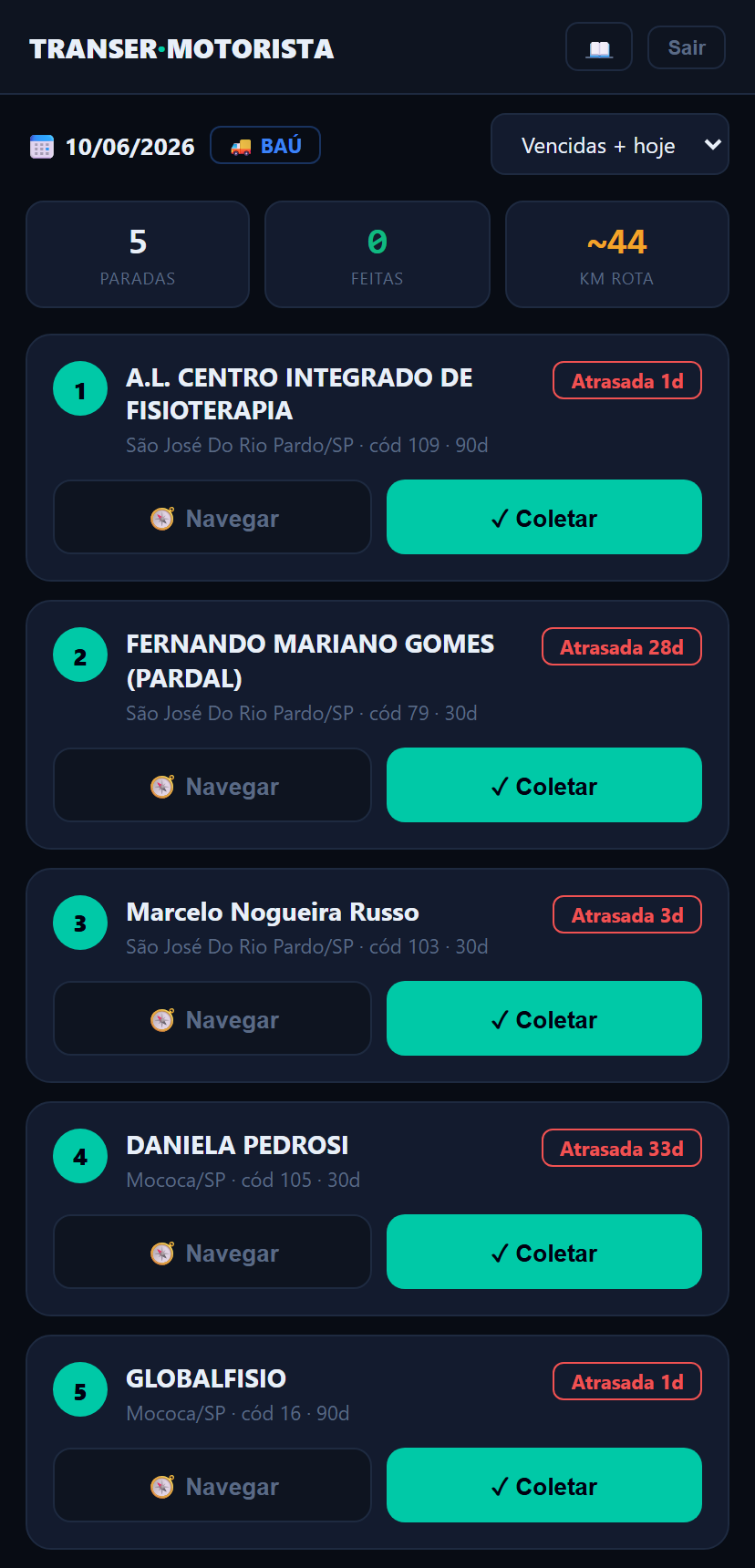
Rota do dia, com paradas pendentes
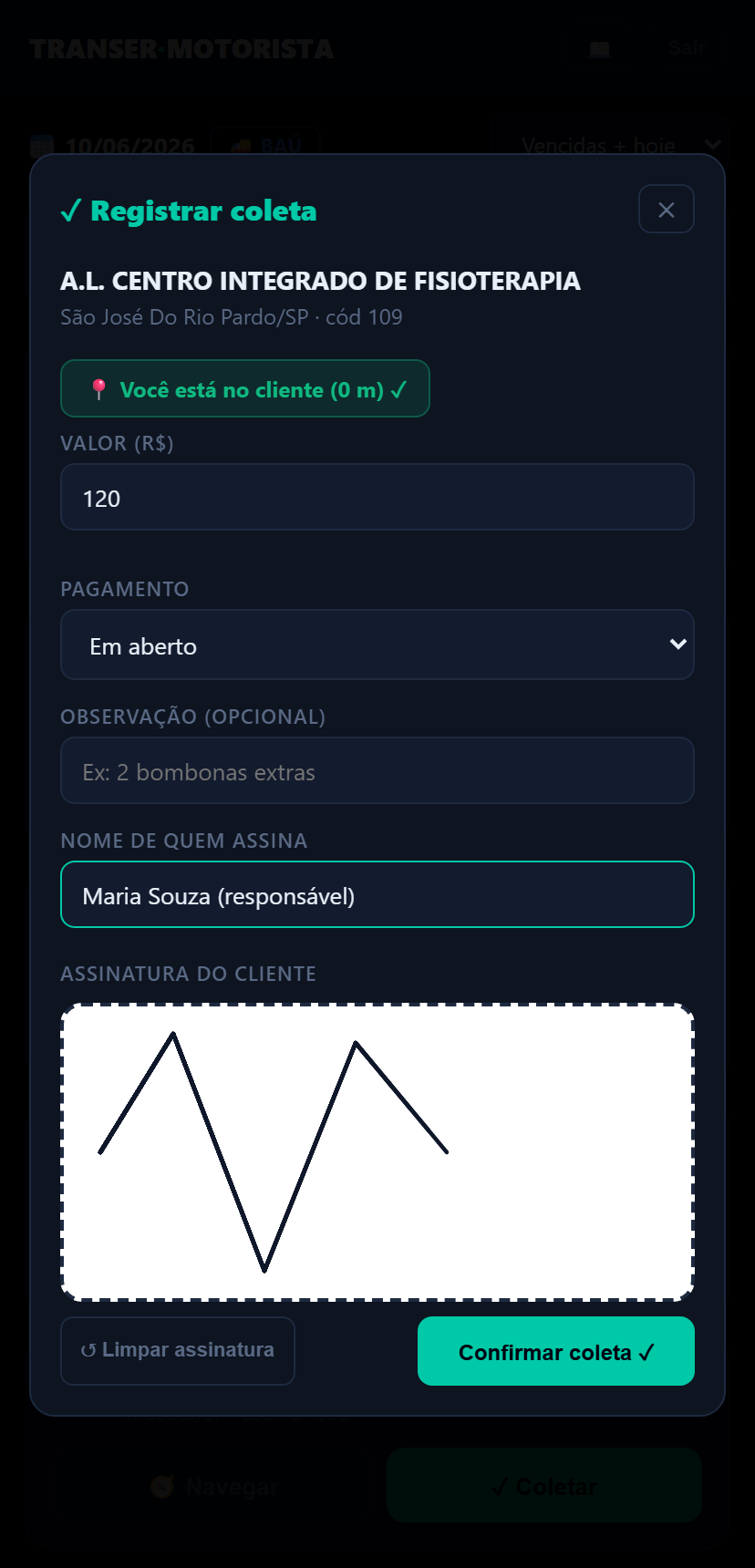
Registro de coleta: GPS + assinatura
Como Registrar Uma Coleta E Colher A Assinatura
- Chegando ao cliente, toque em ✓ Coletar no cartão da parada.
- O app tenta confirmar sua localização por GPS automaticamente. Se você estiver a até 300 metros do endereço cadastrado, aparece o aviso verde "Você está no cliente ✓". Se estiver mais longe, mostra a distância; se o GPS falhar, dá para tocar em tentar de novo ou seguir sem ele.
- Confirme o valor da coleta (já vem preenchido com o valor do cliente) e se foi pago agora ou fica em aberto. Adicione uma observação se precisar (ex: "2 bombonas extras").
- Informe o nome de quem assina pelo cliente.
- Peça para a pessoa assinar com o dedo no quadro branco "Assinatura do cliente". Se a assinatura saiu errada, toque em ↺ Limpar assinatura e peça de novo.
- Toque em Confirmar coleta ✓. A parada some da lista de pendentes e fica registrada com data, GPS, valor, pagamento e a assinatura.
Dentro do próprio app, o ícone 📖 no topo abre esta mesma explicação resumida, direto no celular, sem precisar sair da tela de trabalho.
FAQ
Nenhum tópico encontrado.
ERJ Engenharia · Guia do usuário · Voltar ao sistema